
 Built for safer chats and sharing


 Kids Safety
AI screened photos · Human moderated
Kids Safety
AI screened photos · Human moderated
Safer for kids
 AI checks uploaded photos
 Human moderators review reports
 Tools to report unsafe behavior
 English
 አማርኛ
አማርኛ
 العربية
 Български
 বাংলা
বাংলা
 Català
 Čeština
 Dansk
Dansk
 Deutsch
 Ελληνικά
 Español
 Eesti
Eesti
 فارسی
فارسی
 Suomi
Suomi
 Filipino
 Français
 ગુજરાતી
 עברית
עברית
 हिन्दी
 Hrvatski
 Magyar
 Bahasa Indonesia
 Italiano
 日本語
日本語
 ಕನ್ನಡ
ಕನ್ನಡ
 한국어
한국어
 Lietuvių
 Latviešu
 മലയാളം
 मराठी
मराठी
 Bahasa Melayu
 Nederlands
 Norsk
Norsk
 Polski
 Português
 Română
 Русский
 Slovenčina
 Slovenščina
 Српски
 Svenska
 Kiswahili
 தமிழ்
தமிழ்
 తెలుగు
 ไทย
ไทย
 Türkçe
 Українська
 Tiếng Việt
 中文
中文

એક્સટેંશન ઇન્સ્ટોલ કરો અને તમારા સંગ્રહને ઍક્સેસ કરો
Cursor Style એક્સટેંશન ઇન્સ્ટોલ કરવા માટે, ફક્ત Chrome વેબ સ્ટોરમાં official પૃષ્ઠ પર જાઓ અને "Chrome માં ઉમેરો" બટન પર ક્લિક કરો:
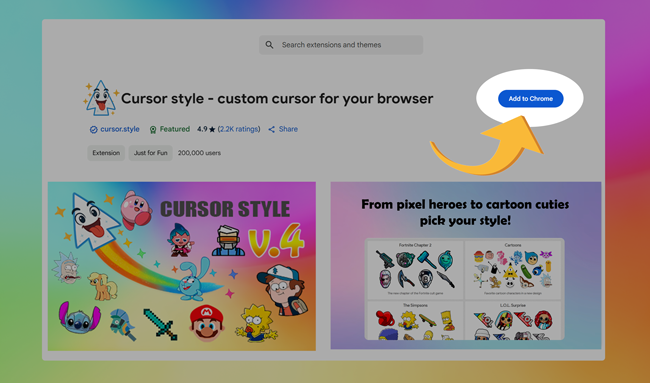
ઇન્સ્ટોલેશન પછી, વેબસાઇટ નેવિગેશન બાર પર "મારો સંગ્રહ" નામનું નવું મેનૂ આઇટમ દેખાશે. આ વિભાગ તમને તમારા બધા મનપસંદ કર્સર અને અસરોને એક અનુકૂળ જગ્યાએ મેનેજ કરવાની મંજૂરી આપે છે.
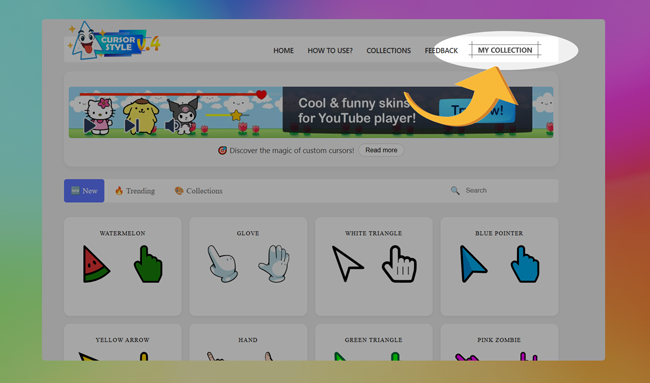
તમારી કલેક્શનને ઝડપથી ઍક્સેસ કરો અને મેનેજ કરો
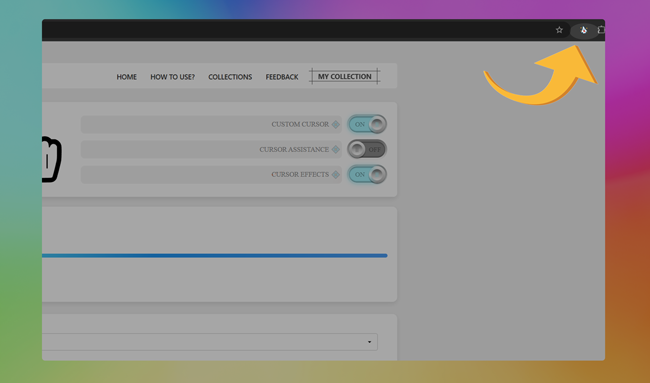
તમારી કલેક્શનને તરત જ ખોલવા માટે, ફક્ત તમારા બ્રાઉઝરના ઉપર-જમણા ખૂણામાં એક્સટેન્શન આઇકન પર ક્લિક કરો. આ તમને સીધા જ તમારી વ્યક્તિગત કલેક્શન વિંડો પર લઈ જશે.
કલેક્શન ટેબની અંદર, તમે એક જ ક્લિકથી સરળતાથી એક્સટેન્શનને સક્ષમ અથવા અક્ષમ કરી શકો છો. જ્યારે જરૂર હોય ત્યારે આ તમને ઝડપથી ડિફોલ્ટ સિસ્ટમ કર્સર પર સ્વિચ કરવામાં મદદ કરે છે.
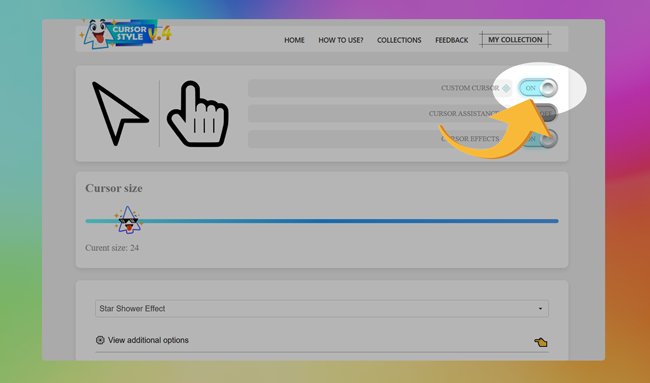
તમે તમારા કર્સર માટે વિઝ્યુઅલ ઇફેક્ટ્સ પણ સક્ષમ કરી શકો છો. ફક્ત ઇફેક્ટ સ્વિચને ટૉગલ કરો, અને તમારું પસંદ કરેલું વિઝ્યુઅલ એન્હેન્સમેન્ટ તરત જ લાગુ કરવામાં આવશે.
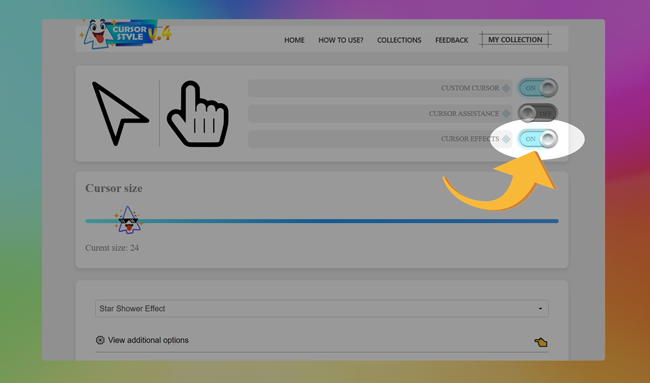
તમારા કલેક્શનમાંથી કર્સર કેવી રીતે લાગુ કરવું
એક્સ્ટેંશનમાં કર્સરનો ઉપયોગ કરવા માટે, તમારે પહેલા તેને તમારા કલેક્શનમાં ઉમેરવાની જરૂર છે. તમે કર્સર પ્રીવ્યૂની નીચે “કલેક્શનમાં ઉમેરો” બટન પર ક્લિક કરીને આ કરી શકો છો. આ પસંદ કરેલ કર્સરને એક્સ્ટેંશનની અંદર તમારી વ્યક્તિગત સૂચિમાં ઉમેરે છે.
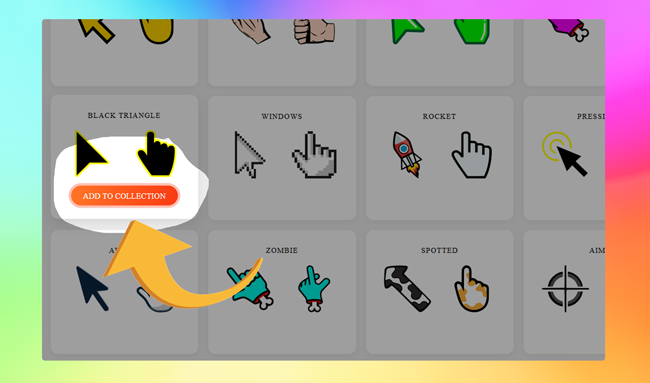
એકવાર કર્સર ઉમેરાયા પછી, એક્સ્ટેંશનની અંદર તમારું કલેક્શન ખોલો. કર્સરને લાગુ કરવા માટે, ફક્ત તેના પર ક્લિક કરો – અને તે તરત જ તમારું સક્રિય કર્સર બની જશે.
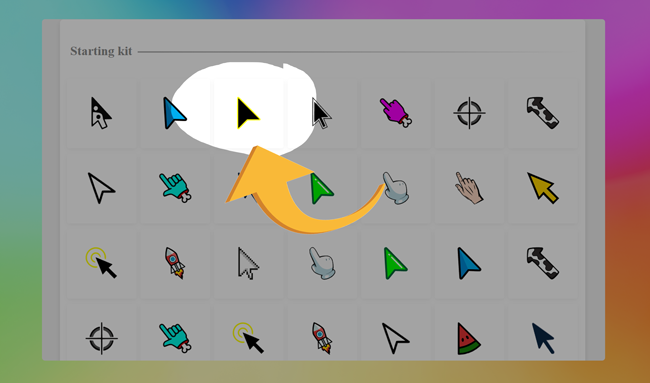
એક્સ્ટેંશનની અંદર કર્સર્સનો ઉપયોગ કેવી રીતે કરવો?
મુખ્ય એક્સ્ટેંશન ઇન્ટરફેસનો ઉપયોગ કરીને તમે તમારી સૂચિમાં થોડા કર્સર્સ ઉમેર્યા પછી, તમે તેને મેનેજ કરવા માંગી શકો છો. તમારી સક્રિય સૂચિમાંથી કર્સરને દૂર કરવું સરળ છે: ફક્ત તમને હવે જરૂર ન હોય તેવા કર્સર પર હોવર કરો અને તેની ટોચ પર દેખાતા ટ્રેશ બિન આઇકોન પર ક્લિક કરો. આ ક્રિયા તરત જ તમારા કર્સરને તમારી દૃશ્યમાન સૂચિમાંથી કાઢી નાખે છે, તમારા કાર્યસ્થળને સ્વચ્છ અને વ્યવસ્થિત રાખે છે.
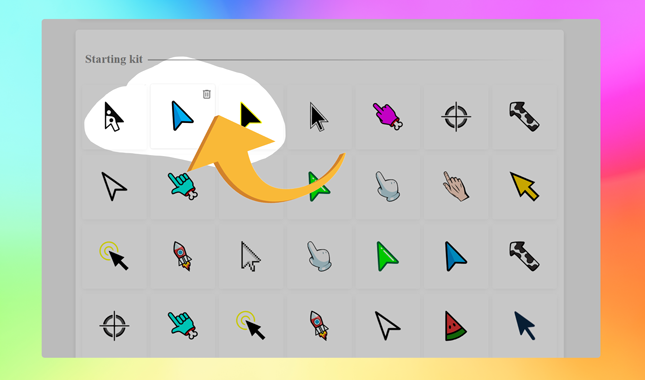
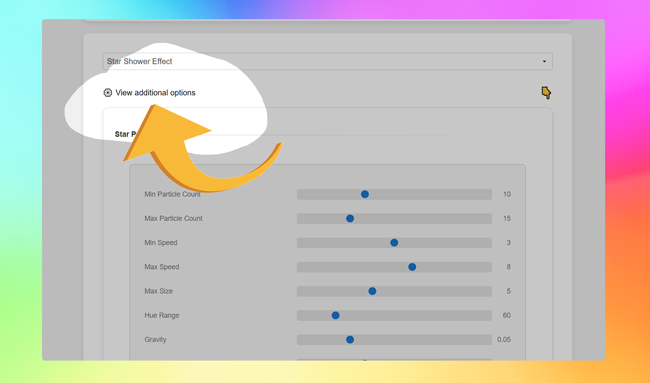
જો તમે કર્સર સાથે સંકળાયેલ અસર બદલવા માંગો છો, તો ફક્ત તેને ડ્રોપડાઉન સિલેક્ટરમાંથી પસંદ કરો અને "વધારાના વિકલ્પો જુઓ" બટન પર ક્લિક કરો. ત્યાં તમે તમારી શૈલીને વધુ સારી રીતે અનુકૂળ બનાવવા માટે અસર કેવી દેખાય છે અને વર્તે છે તેને ઝીણવટપૂર્વક સુધારી શકો છો.

ક્રોમ માટે કર્સર શૈલી મેળવો
દરેક વેબસાઇટને વધુ મજા બનાવો રમૂણિયું કસ્ટમ કર્સર સાથે.
 મળશે Chrome Web Store